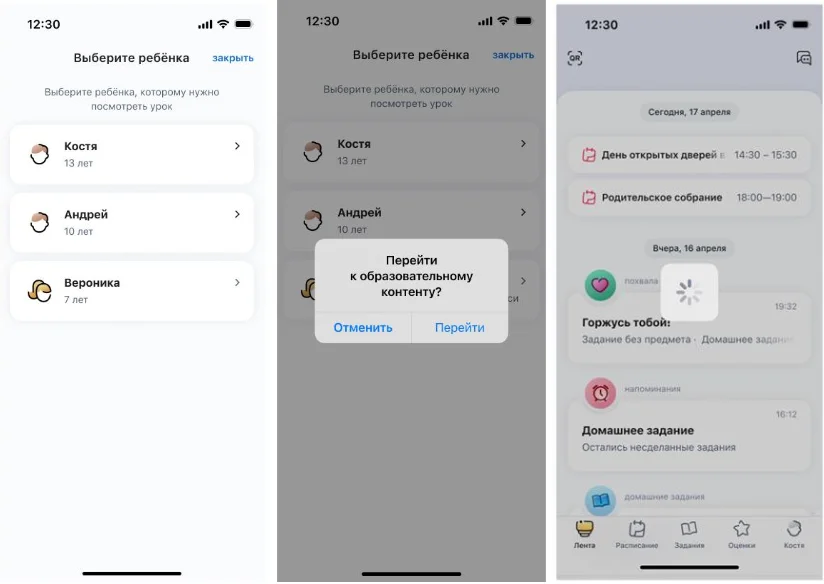
Учебные материалы предоставляются через платформу «Универсальная библиотека цифрового образовательного контента» (УБ ЦОК). Для входа и работы используется приложение «Госуслуги. Моя школа».
Доступ к материалам могут получать как ученики, так и родители (для открытия материалов ребёнку).
Создание учётной записи ребёнка на Госуслугах
Для того чтобы ученик мог получить доступ к учебным материалам через приложение «Госуслуги. Моя школа»,
у него должна быть собственная учётная запись на портале Госуслуг.
Родителям необходимо заранее выполнить следующие шаги:
1.Зайдите на портал Госуслуги под своей подтверждённой учётной записью;
2.В разделе «Услуги для семьи и детей» выберите пункт «Регистрация ребёнка».
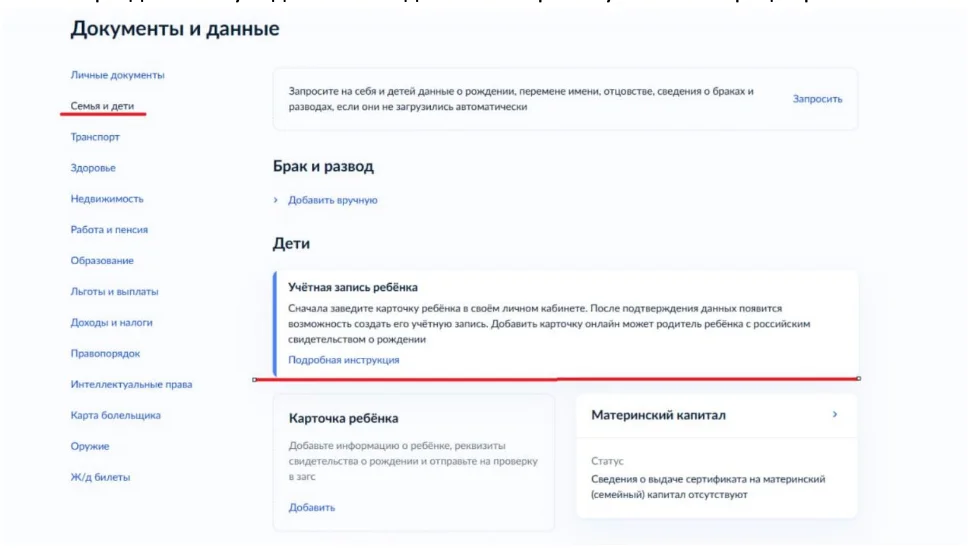
3.Внесите данные ребёнка (ФИО, дата рождения, СНИЛС, при наличии — паспортные данные).
4.Дождитесь подтверждения данных системой;
5. После создания учётной записи установите на телефон ребёнка приложение «Госуслуги. Моя школа» и войдите в него под его учётными данными.
Как зарегистрироваться в мобильном приложении «Моя школа»
Первый вход в мобильное приложение
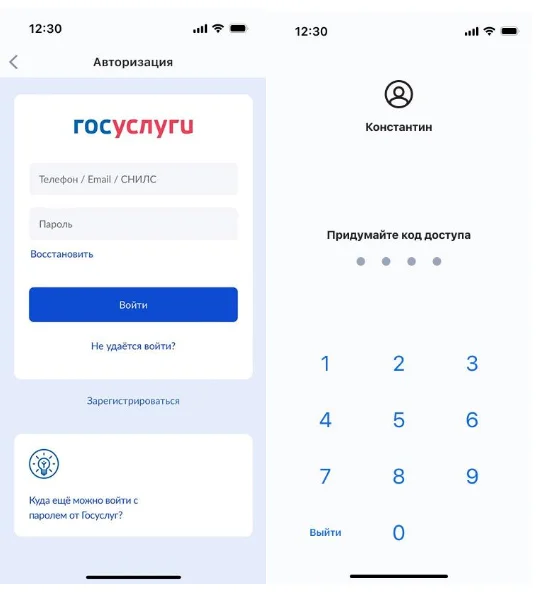
1. Откройте мобильное приложение «Моя школа»

2. Нажмите «Войти» и придумайте код доступа
РЕГИСТРАЦИЯ
Пользователь до 14 лет
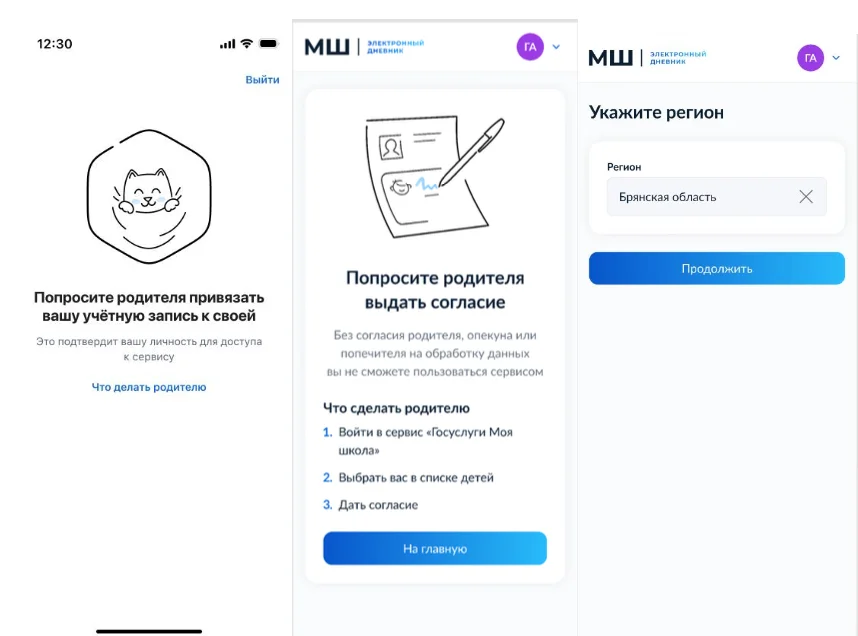
Ученик попадает на экран с просьбой привязать учетную запись родителя к ученику. После того, как родитель привязал учетную запись у ученика откроется окно с просьбой родителя выдать согласие. Далее ученику нужно выбрать регион, в котором находится школа
Пользователь от 14 до 18 лет
Ученик попадает на экран подтверждения учетной записи. После подтверждения откроется окно
с просьбой дать согласие, если родитель не дал согласие за него ранее. Далее ученику нужно выбрать регион, в котором находится школа
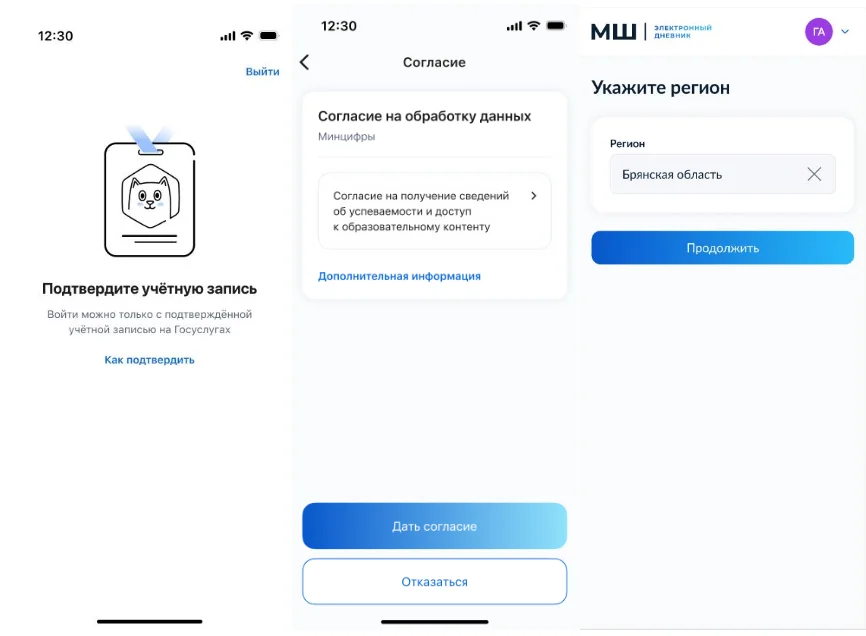
Согласие дается также в соответствии с возрастом учеников:
- Ребенок до 14 лет – дает родитель
- От 14 до 18 лет – ребенок или родитель
- Старше 18 лет – дает ребенок
ИНСТРУКЦИЯ ДЛЯ УЧЕНИКА
Вариант 1. Переход по ссылке с компьютера или планшета
1.Получите ссылку от учителя (например, в электронном дневнике или мессенджере).
2.Перейдите по ссылке:
Если вы не авторизованы на Госуслугах,
откроется страница с QR-кодом.
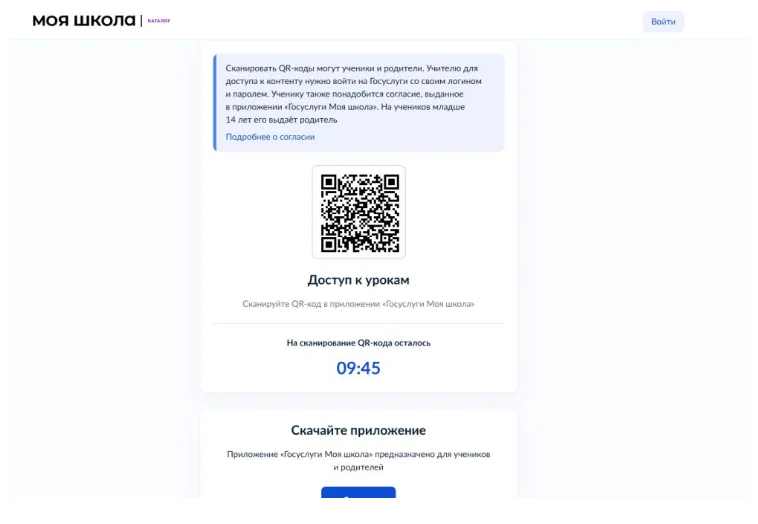
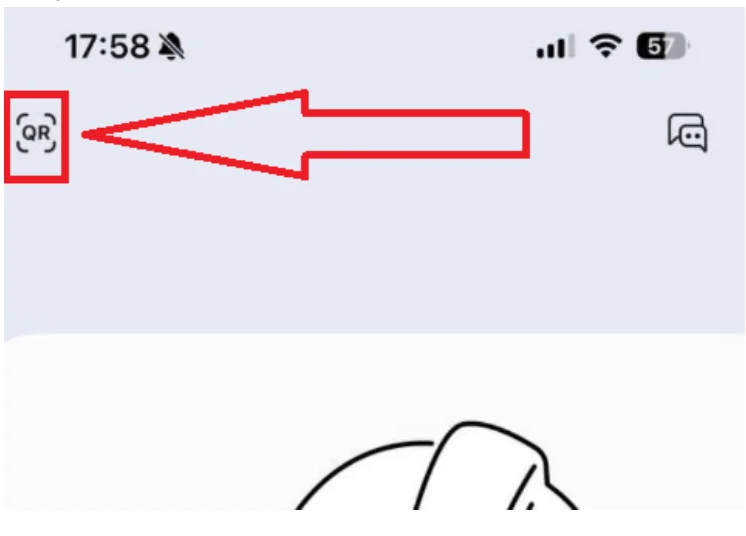
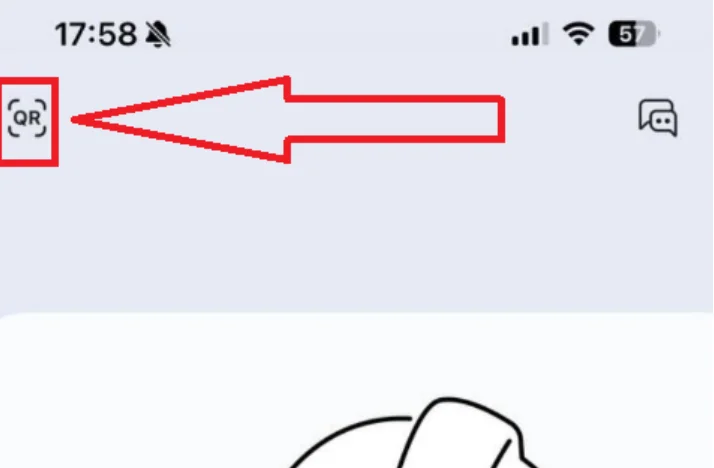
o Сканируйте QR-код через приложение «Госуслуги. Моя школа» на телефоне.
o После этого учебный материал откроется автоматически.
3. Если вы ранее входили в Госуслуги на этом устройстве, материал откроется сразу, без необходимости сканирования QR-кода.
Вариант 2. Переход по ссылке с телефона
- На телефоне должно быть установлено приложение «Госуслуги. Моя школа».
- Нажмите на полученную ссылку.
- Учебный материал откроется сразу в приложении.
Вариант 3. Если приложение не установлено
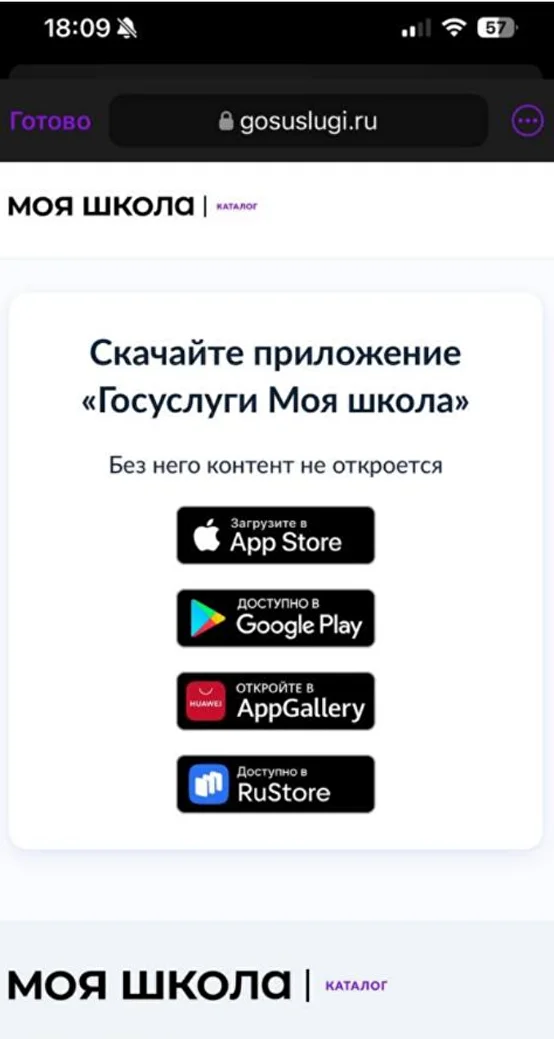
- При сканировании QR-кода вас перенаправит на страницу установки приложения «Госуслуги. Моя школа».
- Установите приложение из App Store (iOS) или Google Play (Android).
- После установки и авторизации снова отсканируйте QR-код — материал откроется.
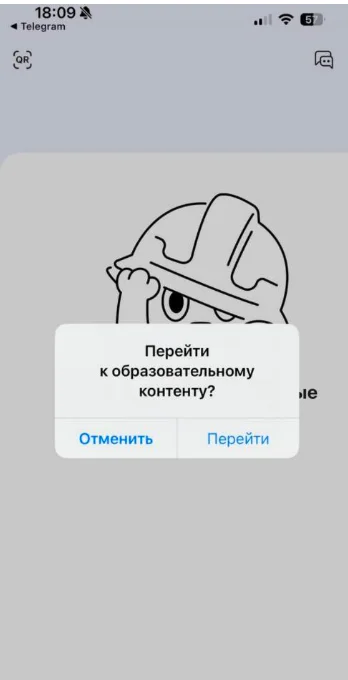
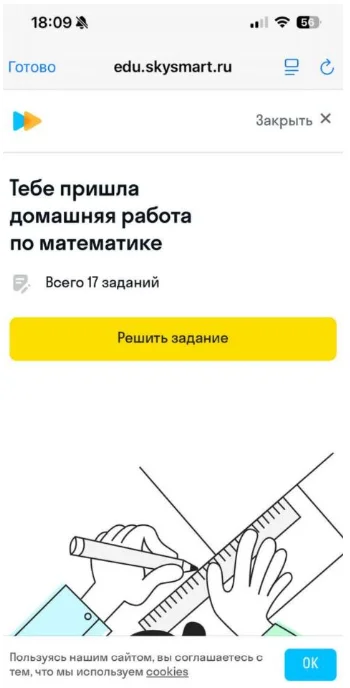
Вариант 4. Совместная работа в классе
Во время урока учитель может открыть доступ к учебному материалу сразу для нескольких учеников. Для этого используется режим совместной работы.
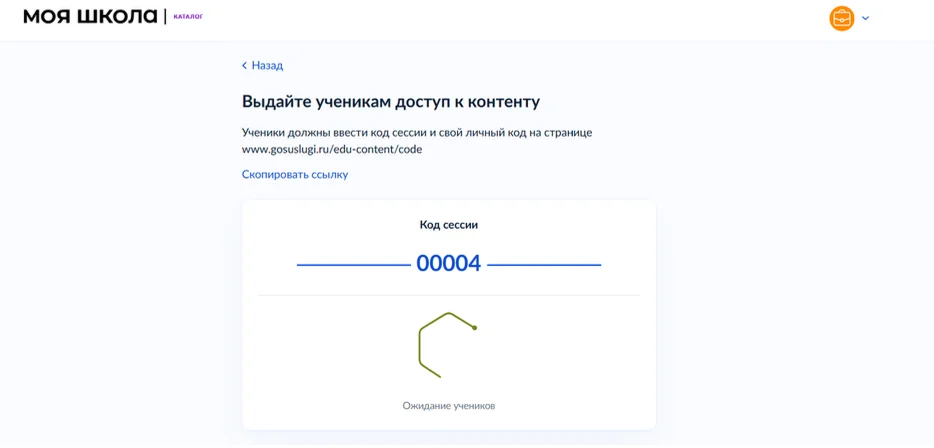
Что нужно сделать ученику:
- Получите от учителя код сессии. Этот код действует ограниченное время (45 минут).
- Откройте на своём устройстве (телефон или компьютер) страницу:
https://www.gosuslugi.ru/edu-content/code
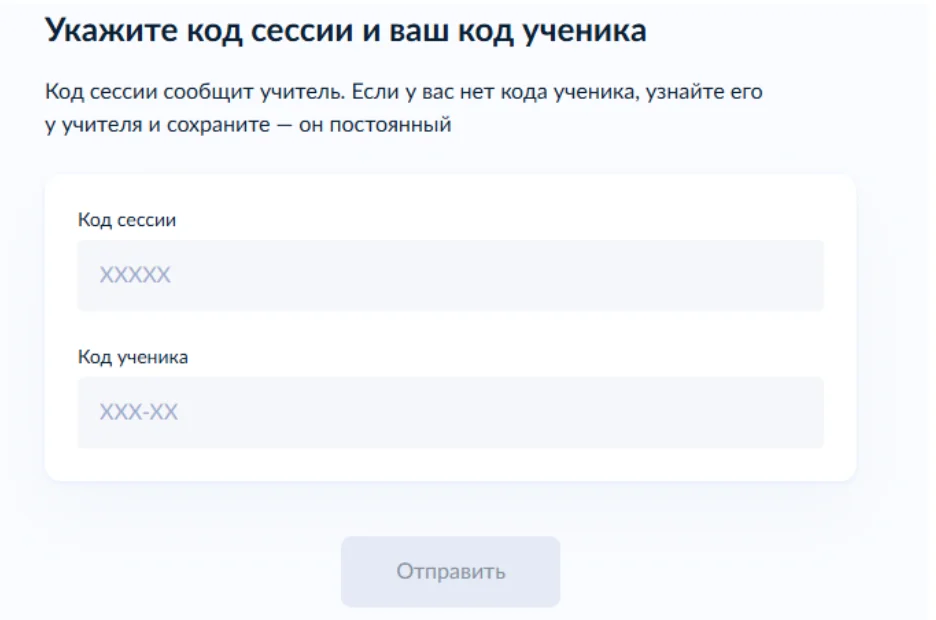
3. Введите:
- код сессии, который сказал учитель,
- свой личный код ученика (его также сообщит учитель или система).
4. Нажмите кнопку «Отправить».
5. Подождите окончания проверки. На экране появится сообщение о загрузке.
После того как учитель подтвердит доступ, учебный материал автоматически откроется на вашем устройстве.
ИНСТРУКЦИЯ ДЛЯ РОДИТЕЛЕЙ
- Родитель также может открыть учебный материал для ребёнка, если у ребёнка нет телефона или приложения.
- Для этого необходимо:
- С помощью телефона с установленным приложением «Госуслуги. Моя школа» отсканировать QR-код, отображённый на компьютере или планшете ребёнка.
- После подтверждения доступ к учебному материалу откроется на устройстве ребёнка.
Переход на контент по ссылке
1. Пользователь под ролью ребенок или родитель с 1 ребенком попадает на экран дневника, контент откроется сразу
2. Родитель с несколькими детьми попадает на экран выбора ребенка. Выберите нужного ребенка и контент откроется